> For the complete documentation index, see [llms.txt](https://docs.myshell.ai/llms.txt). Markdown versions of documentation pages are available by appending `.md` to page URLs; this page is available as [Markdown](https://docs.myshell.ai/ko/create/classic-mode/claim-your-own-telegram-bot.md).
# Telegram 통합
"당신은 성숙한 에이전트입니다, 스스로 비즈니스를 배워야 합니다." 꿈 같은 이야기 같죠? 이제 단 5분 만에 이를 실현할 수 있습니다.
Telegram에서 에이전트를 활성화하려면 세 가지 간단한 단계만 필요합니다: 에이전트 생성 - 권한 설정 - 토큰 입력, 그러면 당신의 에이전트가 Telegram에서 스스로 비즈니스를 시작할 수 있습니다!
당신의 TG 에이전트는 1:1로 사용자와 대화하거나 그룹에서 활동하며 더 많은 노출을 얻을 수 있습니다. 또한 TG 에이전트를 생성하면 MyShell의 에이전트와 동기화되며, 프롬프트 수정 사항이 실시간으로 반영되어 추가 조작 없이도 업데이트됩니다
아직도 망설이시나요? 지금 와서 직접 경험해 보세요!
## Telegram BotFather에서 에이전트 생성
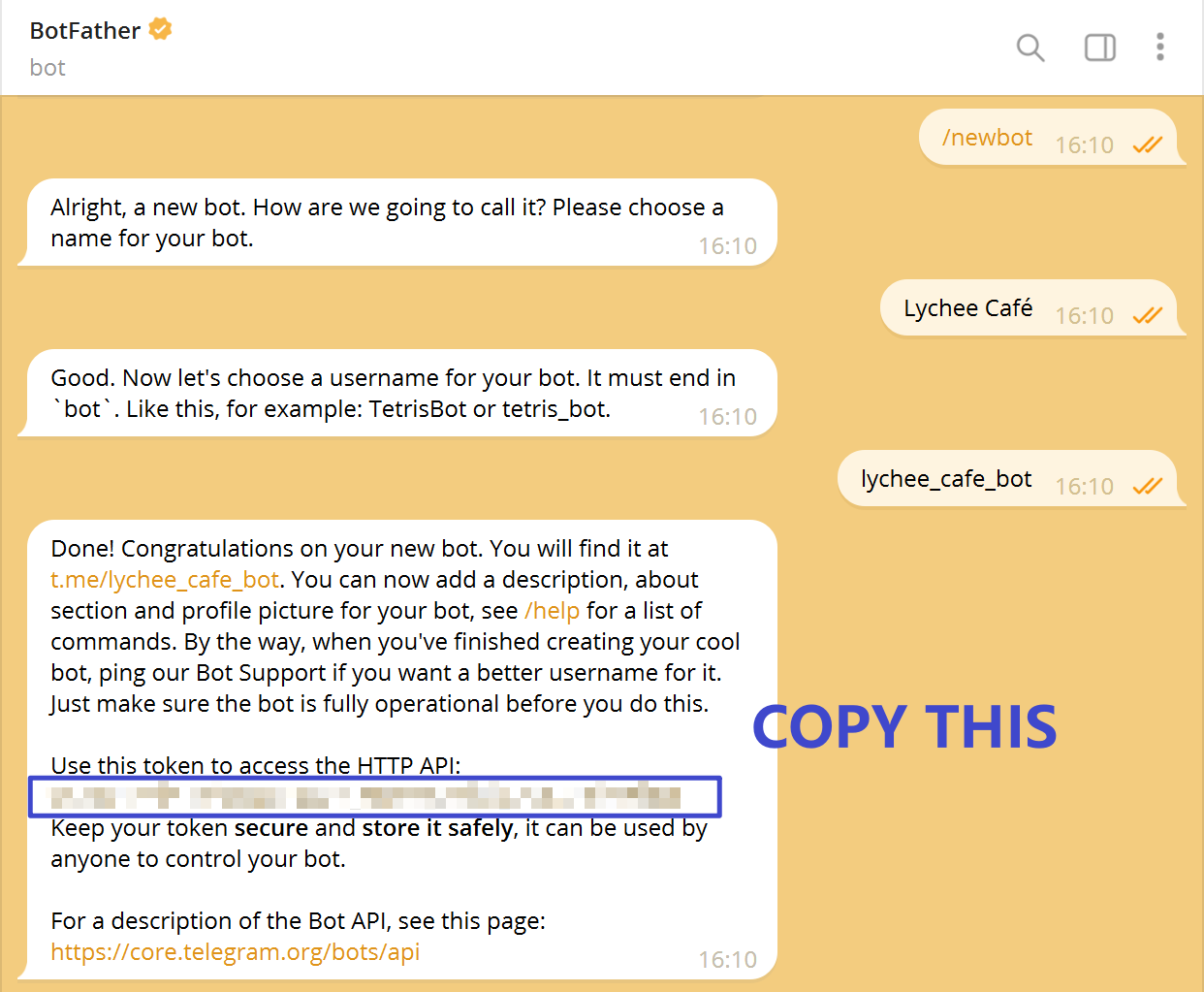
1. Telegram에 로그인하고 BotFather를 검색하세요.
2. "/newbot" 명령어를 사용해 에이전트 생성을 시작하세요.
3. 에이전트 이름을 입력하고, MyShell의 에이전트와 일치시키세요 \~
4. 간단하고 읽기 쉬운 사용자 이름을 지정하세요. 나중에 그룹에서 모두가 이 이름을 자주 사용해 에이전트와 상호작용할 것이며, 변경할 수 없으니 신중히 결정하세요 \~
5. 가장 중요한 단계: 에이전트의 HTTP API를 복사하세요! 이 문자열은 매우 중요하니 MyShell에 정확히 제출하고, 다른 사람에게 누설하지 마세요.
## 에이전트 메시지 권한 수정
에이전트 생성 후 몇 번의 버튼 클릭만으로 에이전트를 그룹 채팅에 추가하고 비즈니스를 시작할 수 있습니다!
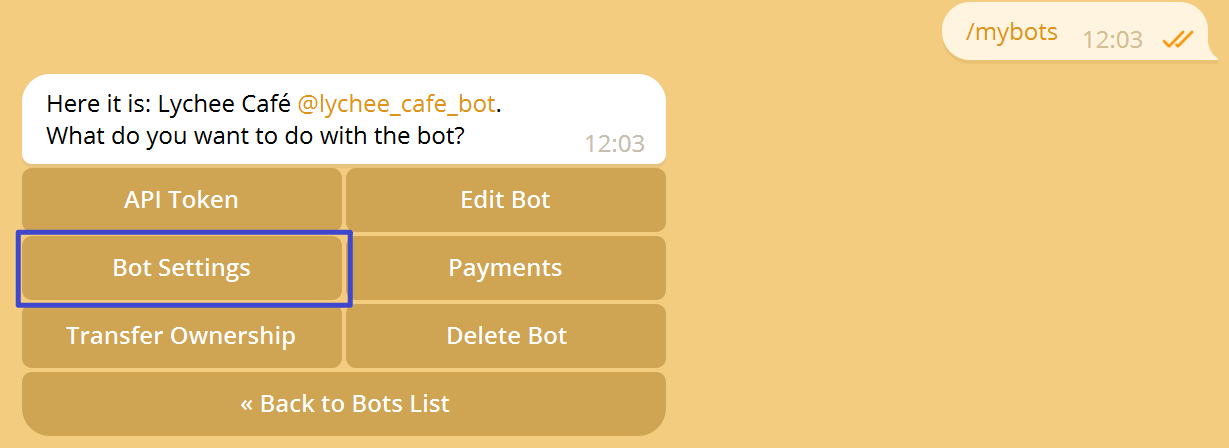
1. "/mybots" 명령어를 사용해 에이전트 관리 인터페이스로 들어가세요.
2. "Bot Settings"를 클릭하세요.
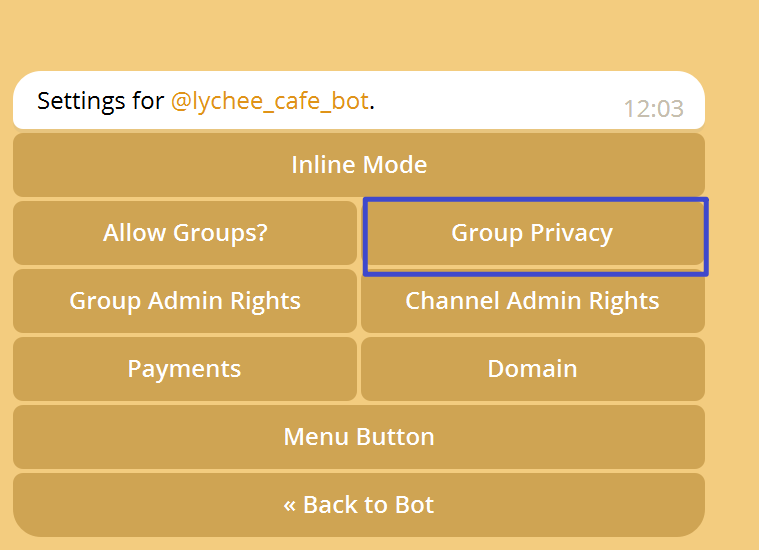
3. "Group Privacy"를 클릭하세요.
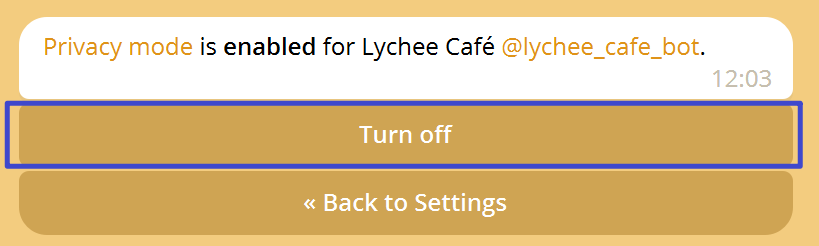
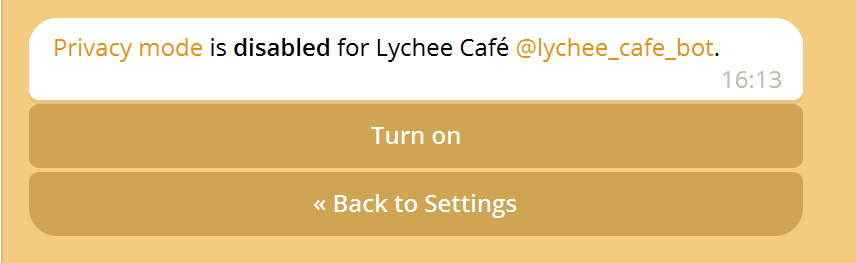
4. "Turn off"를 선택해 그룹 채팅 개인정보 설정을 끄면, 당신의 에이전트가 전 세계에서 활약할 수 있습니다!
만약 이 페이지에 도달했다면 성공한 것입니다. 하지만 에이전트가 그룹 채팅에 가입한 후 개인정보 설정을 변경하면 이미 가입된 그룹에는 적용되지 않으니 \~ 먼저 에이전트를 제거한 뒤 다시 초대해야 합니다!
## MyShell로 돌아와 에이전트 토큰 입력
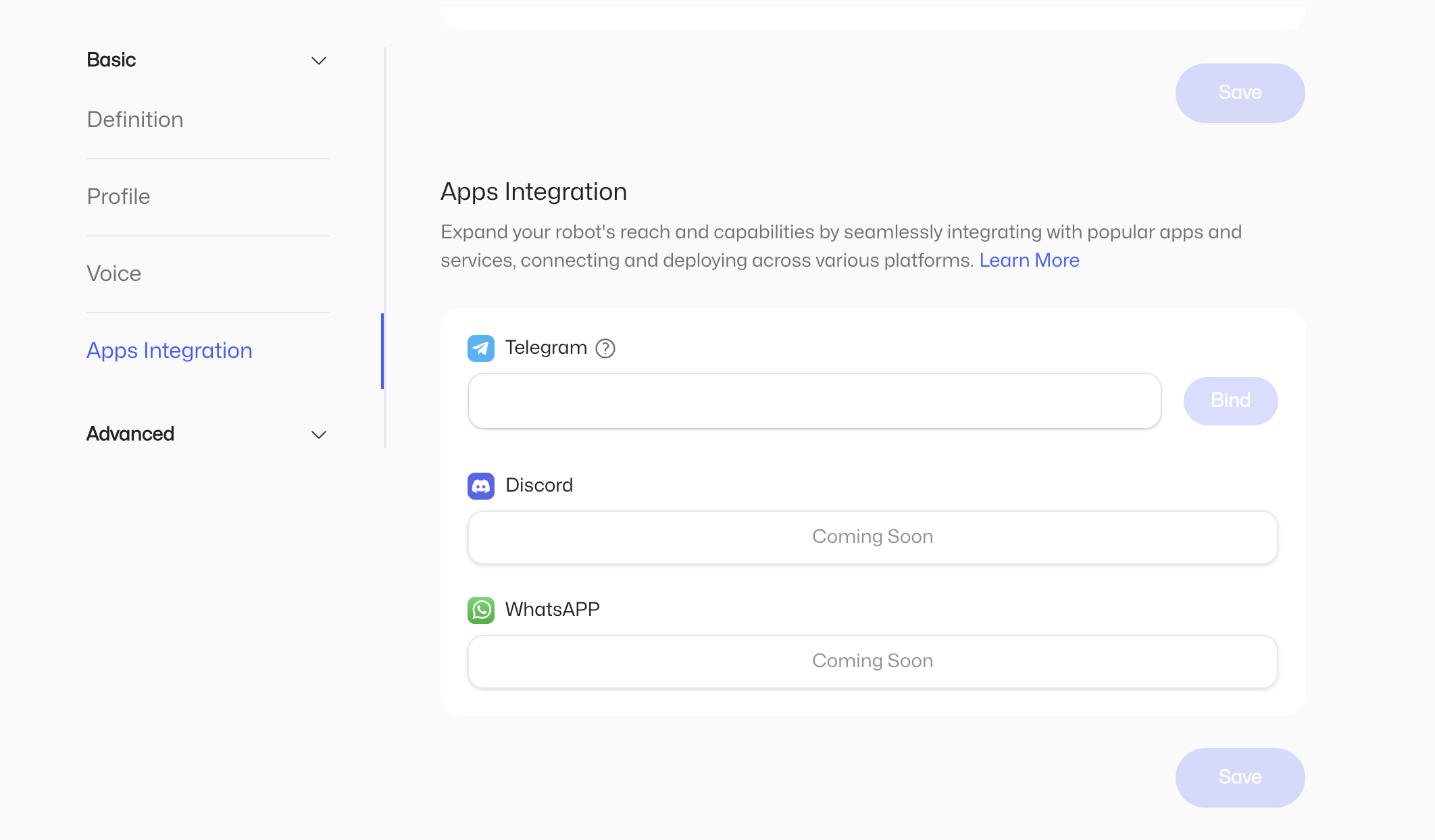
이것이 마지막 단계입니다. MyShell의 "탐색" - "내 것"으로 돌아가 편집 인터페이스에서 "Apps Integration"을 클릭하고, 방금 복사한 토큰을 Telegram Token에 붙여넣어 완료하세요 \~
또한 다음 사항에 유의하세요:
* 연결된 에이전트는 MyShell의 에이전트 표지 이미지를 가지지 않습니다. 필요하면 Telegram에서 자유롭게 설정할 수 있습니다.
* MyShell에서 에이전트 이름이 변경되면 TG에서도 동기화되지만, 5시간 이내에 여러 번 변경하면 첫 번째 수정 이름만 동기화됩니다 \~
* 업데이트된 에이전트를 공개할 수 있게 되면 잊지 말고 업데이트하세요. TG 에이전트는 공개 에이전트를 우선 호출합니다.
이제 Telegram에서 당신의 에이전트를 즐기며, 다른 사람들과 더 쉽게 공유할 수 있습니다. TG 에이전트가 등록된 친구를 유치하고 효과적인 초대 조건을 충족하면, 이는 효과적인 초대 수에 포함되어 앞으로 더 많은 혜택을 누릴 기회를 축적할 수 있습니다!\
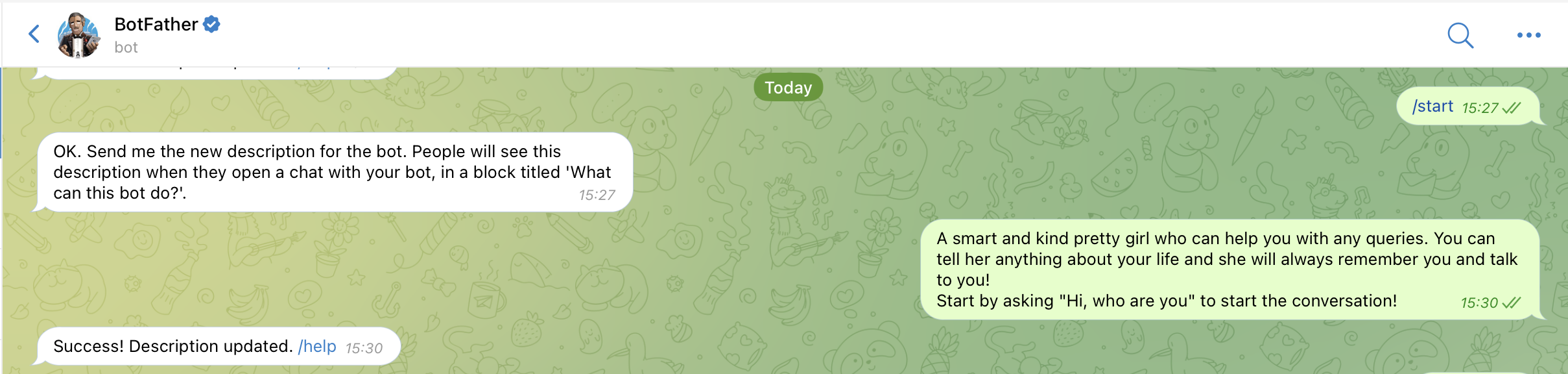
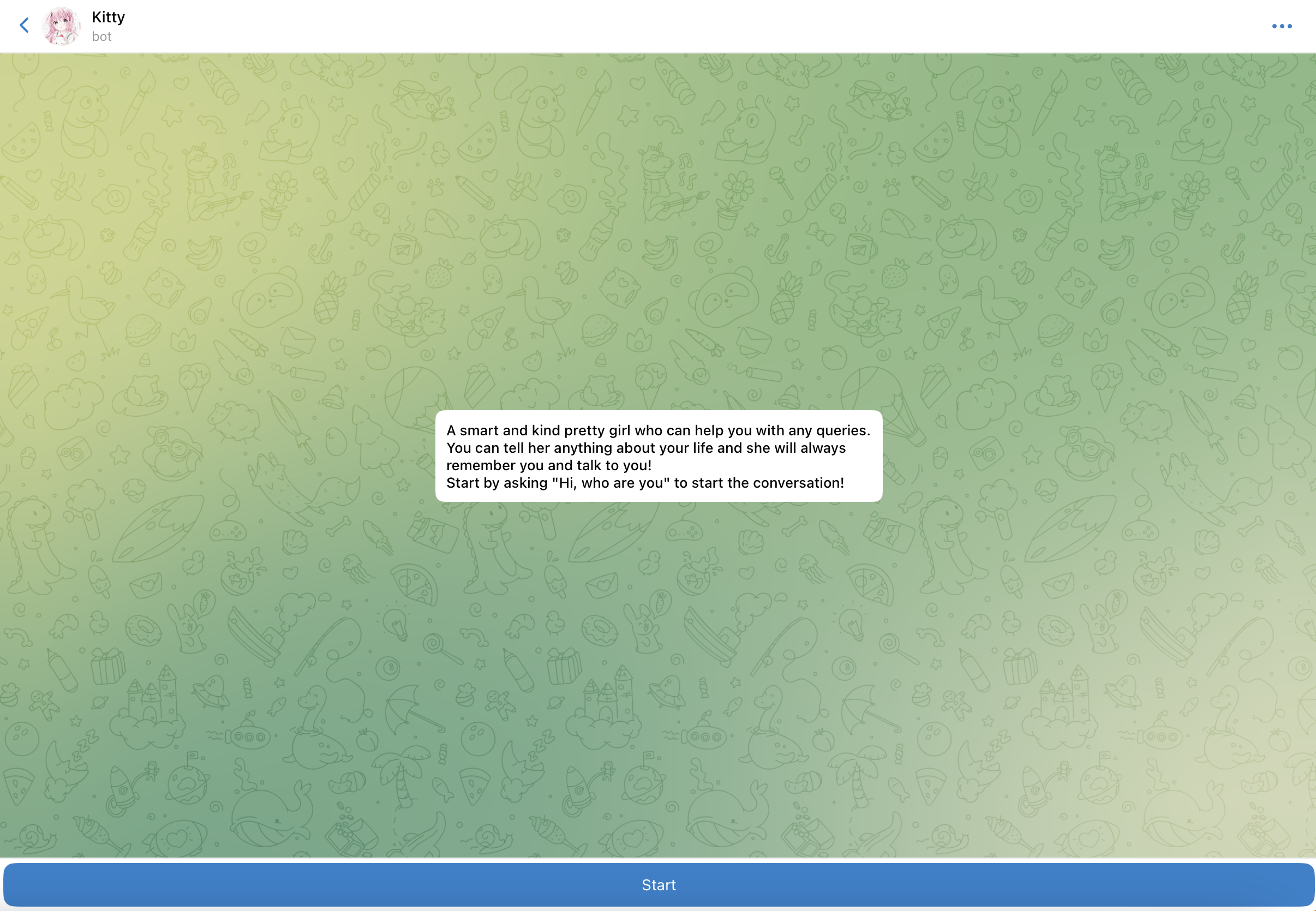
마지막으로, Telegram에서 에이전트의 환영 메시지와 사용 지침을 수정할 수 있습니다. 흥미로운 환영 메시지와 사용 설명은 다른 사람들이 더 빠르게 시작하도록 돕습니다. 구체적인 단계는 다음과 같습니다:
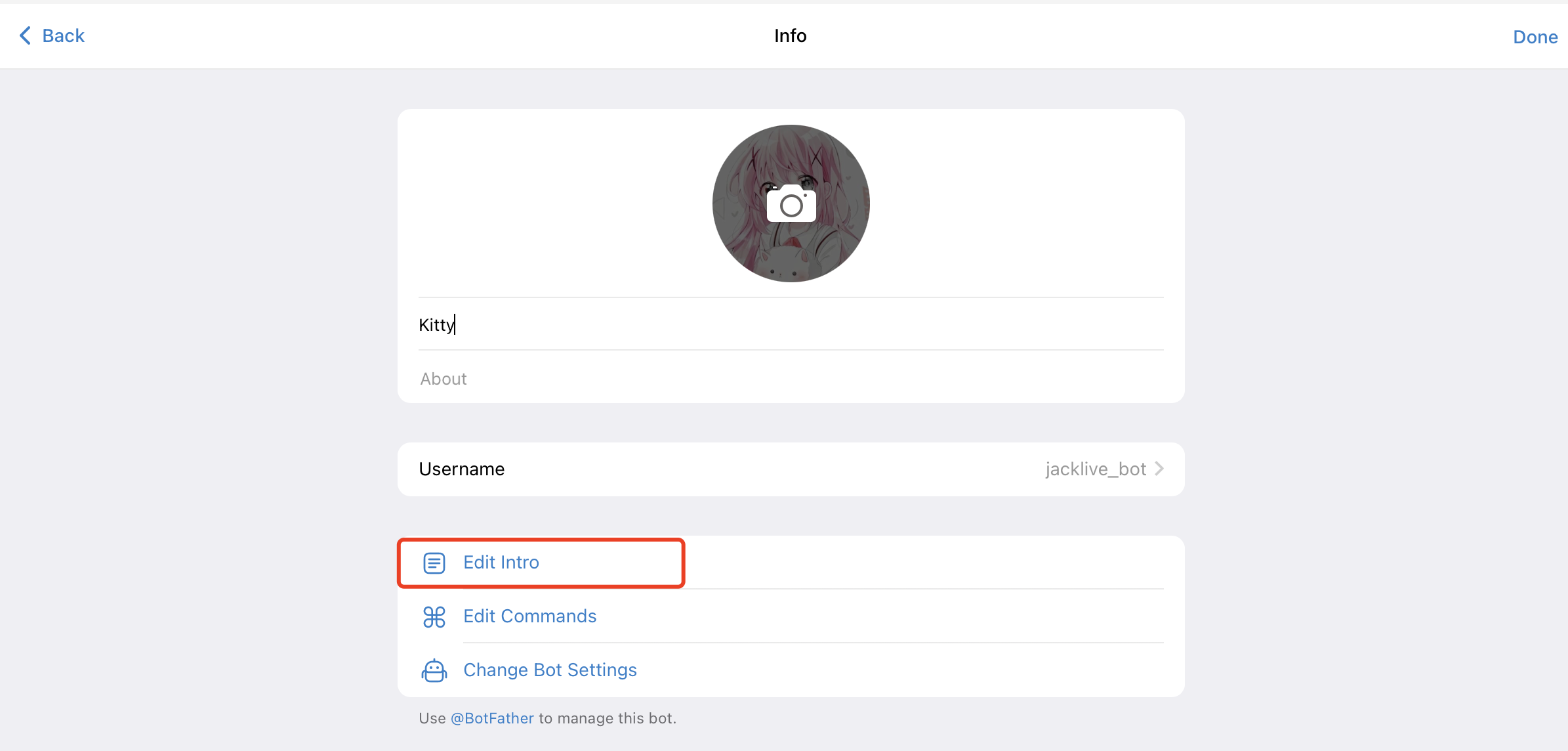
1. Telegram을 통해 에이전트 세부 페이지에서 "Edit"를 클릭한 뒤 "Edit Intro"를 선택하세요.
2. BotFather에 환영 메시지와 사용 지침을 입력하면 완료입니다!
즐기기 시작하세요!